
发布日期:2026-04-30 13:56 点击次数:173
系列第89篇|从零开始搭建标准ERP架构
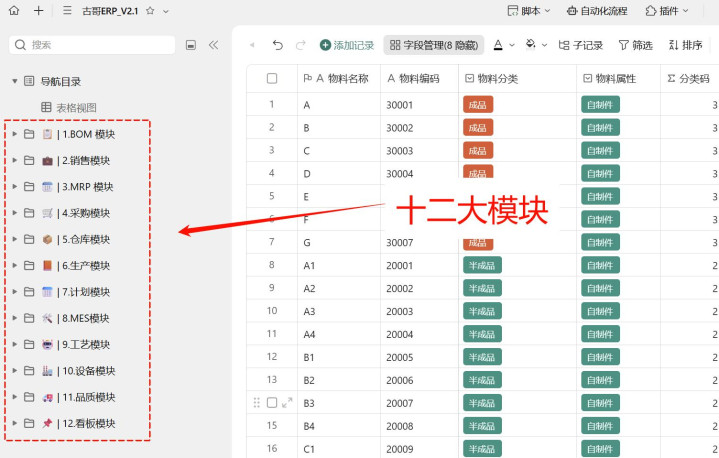
经过88天的模块开发,我们的“古哥ERP_V2.1”已具备完整的12大功能模块(BOM、销售、MRP、采购、仓库、生产等),但它们仍像散落的积木。今天,我们将搭建
系统的“大脑”与“路标”
——
导航目录
,实现一键跳转、权限隔离、多窗协同的终极体验。
一、为什么需要“导航目录”?
问题
传统方式
导航目录方案
找表难
用户需在左侧目录栏手动展开/折叠,易迷失
一张表集中呈现所有模块与视图,清晰直观
跳转慢
手动点击 → 切换标签页 → 再找视图
超链接一键直达,支持新窗口打开
权限乱
权限控制在表级,无法精细到“某个视图”
每个超链接可独立配置访问权限(查看/编辑/管理)
协作差
多人共用一个工作区,互相干扰
不同角色看到的导航内容不同,千人千面
本质
:导航目录 =
系统级菜单 + 权限网关 + 多端入口
️二、实操步骤:手把手搭建导航中枢
步骤1:创建导航主表
在WPS多维表格中,新建一张表,命名为 导航目录。
将其固定在左侧导航栏顶部(拖拽至最上方),作为整个应用的入口。
步骤2:设计父子结构(模块 → 子功能)
添加一个 文本字段,命名为 模块。
开启子记录功能(点击字段右侧的 + 或设置中启用)。
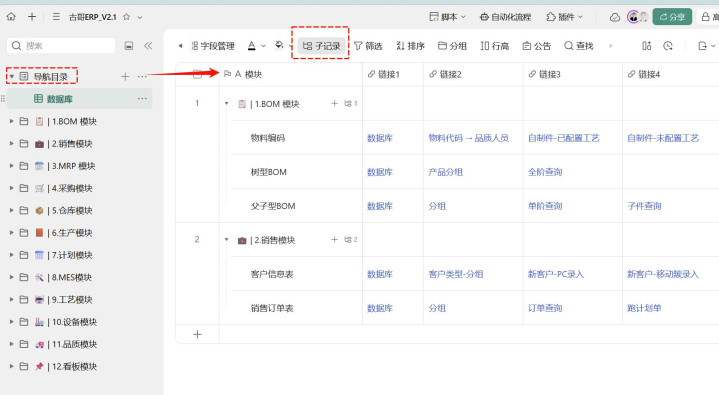
录入12大模块作为父级记录:
1.BOM模块
2.销售模块
3.MRP模块
...(依此类推,共12项)
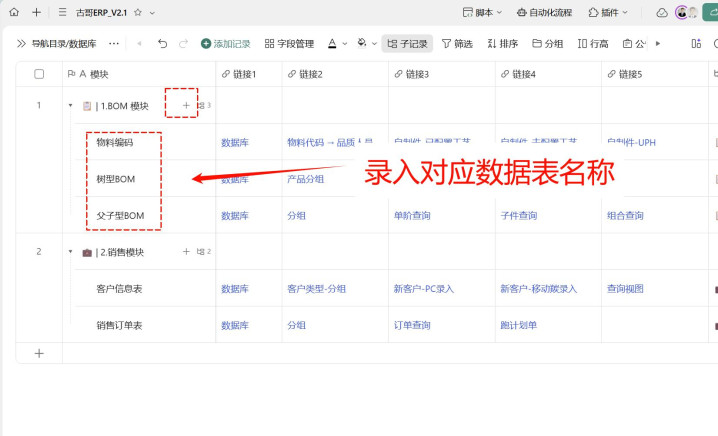
对每个父级模块,点击右侧 + 号,添加子记录
录入其下属的核心数据表/视图名称:
例如,在 1.BOM模块 下添加:
物料编码
树型BOM
父子型BOM
在 2.销售模块 下添加:
客户信息表
销售订单表
关键技巧
:子记录层级可嵌套
但建议保持
2层结构
(模块 → 功能页),避免过深影响体验。
步骤3:添加超链接字段(核心!)
为 导航目录 表添加多个 超链接字段,命名为:
链接1
链接2
链接3
链接4
链接5(根据实际视图数量灵活增减)
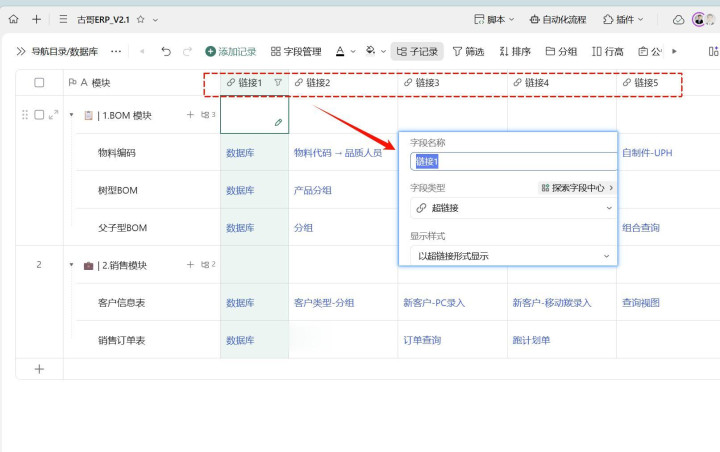
配置超链接(以“物料编码”为例):
打开 物料编码 数据表 → 切换到目标视图(如“表格视图”)。
(注意:必须是“视图级”链接,非整表链接)。
回到 导航目录 表,在对应子记录(如“物料编码”行)的 链接1 字段中,粘贴该链接。
(可选)在字段设置中,将 显示样式 设为 以超链接形式显示,让链接更醒目
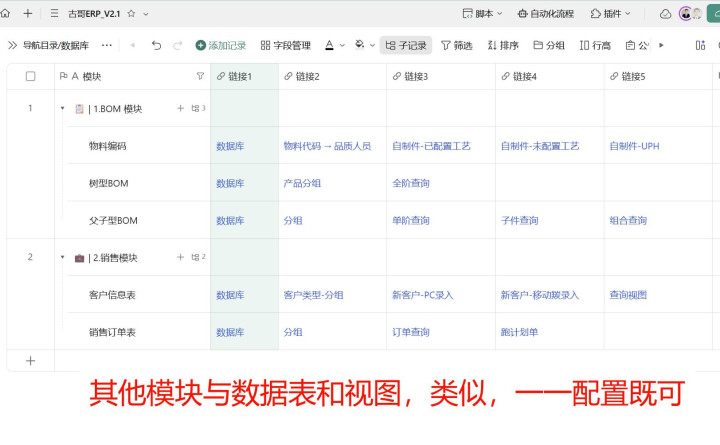
步骤4:精细化权限配置(安全基石)
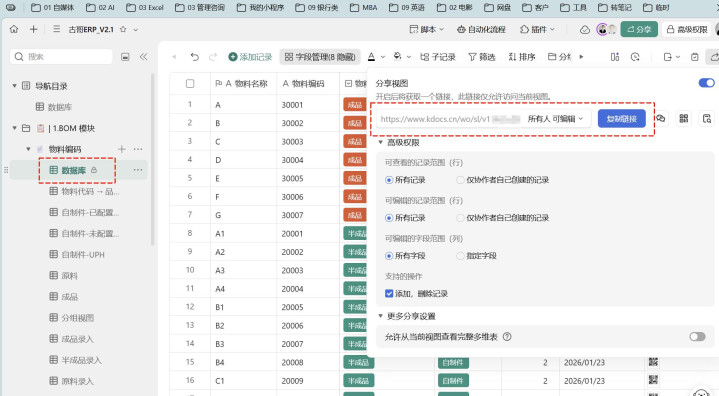
对每个超链接字段,单独设置分享权限:
点击链接字段 → ... → 分享 → 高级权限
设置:
可查看的记录范围:仅协作者自己创建的记录(用于个人工作台)
可编辑的字段范围:指定字段(如仅允许编辑“备注”)
支持的操作:勾选 添加、删除记录 或仅保留 查看
例如:
物料编码 链接 → 仅开放给 计划员 & 工艺员
销售订单表 链接 → 开放给 销售部全员
MRP运算结果 链接 → 仅开放给 生产主管
最终效果
:不同角色登录后,看到的导航目录内容自动过滤,只显示其有权访问的模块与视图,真正做到“所见即所得,所用即所权”。
效果
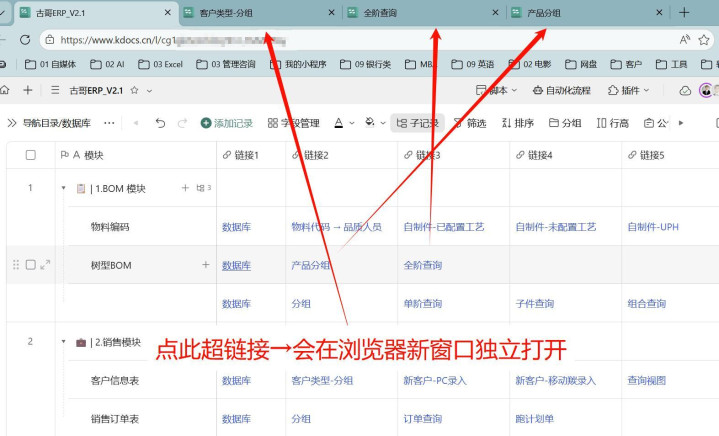
:点击
链接1
,即可在
新浏览器窗口
中打开该视图(如图7所示),实现“多窗并行工作”。
️三、最终形态与价值总结
特性
实现方式
用户价值
一站式入口
导航目录表 + 父子结构
告别“迷宫式”查找,3秒定位目标功能
多窗协同
超链接 → 新窗口打开
同时对比BOM与库存、订单与生产计划,效率倍增
精准授权
每个链接独立配置权限
保障数据安全,满足ISO/内审要求
动态扩展
新增模块只需在导航表加一行
系统随业务成长而无缝演进
一句话总结
:
导航目录不是菜单,而是系统的“神经网络”——它把分散的数据、逻辑、权限编织成一张高效、安全、可扩展的智能工作流。
Powered by 乐鱼体育全站app官网入口网址 @2013-2022 RSS地图 HTML地图
Copyright Powered by365站群 © 2013-2024